

Para usar una VPN en Mac, puedes elegir configurarla manualmente o descargar un software VPN. La primera opción solo es recomendable para usuarios avanzados.
Configurar una VPN manualmente en una Mac puede parecer complicado, pero es bastante fácil. Así es como se hace:
- Suscríbete a una VPN y prepara tus datos de inicio de sesión. Recomendamos usar una VPN premium como Surfshark (reseña completa)
- Ve a Preferencias del sistema y selecciona ‘Red‘.
- Añade la conexión VPN haciendo clic en ‘+’ en la esquina inferior izquierda. Introduce los detalles correctos de inicio de sesión y elige ‘Aplicar’.
- Selecciona la conexión VPN de la lista y haz clic en ‘Conectar‘.

¿Te gustaría saber cómo instalar una VPN en Mac usando el software VPN, o simplemente quieres conocer más sobre las VPN? Encontrarás más información leyendo el resto de nuestro artículo a continuación.
Existe la idea muy común de que los dispositivos Mac no pueden ser pirateados. Aunque por lo general son más seguros, las MacBook no son inmunes a las ciberamenazas. El malware está a la orden del día, también los distintos actores que quieren saber lo que haces en Internet, ya sea con fines publicitarios o para actividades maliciosas. Por eso, configurar una VPN en tu Mac complementará las funciones de seguridad integradas de macOS y te mantendrá seguro online.
Te invitamos a leer Qué es una VPN y cómo funciona si quieres tener más información al respecto. Primero necesitas una VPN para Macbook que sea rápida, segura, altamente funcional y fácil de usar. Si tienes dificultades para decidir acerca de cuál es la mejor VPN para Mac, te recomendamos Surfshark.

Ahorra hasta un 85% y ¡paga sólo $ 2.49 al mes!
Cómo instalar una VPN en MacOS usando el software

Para instalar Surfshark, o cualquier otra VPN de tu elección, sigue los pasos siguientes:
- Suscríbete a un proveedor de VPN como Surfshark y crea una cuenta.
- Descarga el software VPN de la web oficial.
- Instala el software siguiendo los pasos indicados.
- Inicia sesión en el software con tu cuenta. A menudo se trata de completar el nombre de usuario y la contraseña que creaste en el paso 1.
- Opcional: elige el servidor VPN que prefieras. Dependiendo de lo que quieras hacer cuando estés conectado, puedes elegir la ubicación de servidor más adecuada. ¿Quieres ver la versión estadounidense de Netflix? Pues elige un servidor estadounidense. Si estás en el extranjero y quieres ver los streamings de tu país, simplemente elige un servidor en tu país de origen. Finalmente, si solo quieres navegar por Internet de forma segura, elige el servidor más cercano para así conseguir la conexión más rápida.
- Activa la VPN. En la mayoría de aplicaciones VPN, esto se hace con un solo clic. Si no has elegido una ubicación de servidor, el software, probablemente, seleccionará automáticamente el servidor más cercano o más rápido.
Nota: estas instrucciones se aplican tanto a la MacBook Pro como a la MacBook Air.
Cómo instalar una VPN en Mac de forma manual
Si quieres configurar una VPN en Mac de forma manual, primero deberás iniciar sesión en tu dispositivo como administrador, por lo que tendrás los derechos necesarios para ajustar las configuraciones de red y seguridad.
Si no tienes estos derechos, ponte en contacto con el administrador principal de tu ordenador. Puede hacerlo por ti o pueden cambiar la cuenta de un usuario administrador siguiendo los pasos a continuación:
- Haz clic en el logotipo de Apple en la esquina superior izquierda de tu pantalla.
- Ve a Preferencias del sistema.
- Haz clic en Usuarios y grupos.
- Haz clic en el símbolo del candado para realizar cambios, luego ingresa las credenciales de la cuenta de administrador del dispositivo.
- Marca la casilla titulada “Permitir que el usuario administre esta computadora”.
Una vez que hayas iniciado sesión como administrador, podrás configurar una VPN en tu Mac.
Guía sencilla para configurar una VPN en una Mac
Dependiendo de la VPN, es posible que debas descargar un certificado de seguridad para keychain de inicio de sesión. Tu keychain de inicio de sesión es un lugar ‘seguro’, en el que se almacenan los detalles de inicio de sesión y otros datos confidenciales. Puedes encontrar información sobre los certificados en la web de tu proveedor de VPN.
Paso 1: Verificar la configuración del certificado de seguridad de tu VPN

Si el proveedor usa un certificado de seguridad:
- Haz clic derecho en el certificado en tu keychain
- Haz clic en ‘Obtener información’. Asegúrate de que la configuración del certificado tenga este aspecto:
Ahora ya puedes configurar una VPN en tu Mac.
Paso 2: Ir a la configuración de tu VPN
- Ir a Preferencias del sistema. Puedes encontrarlo en el menú que se abre al hacer clic en el logotipo de Apple en la esquina superior izquierda.
- Haz clic primero en Preferencias del sistema y después en el icono de Red, como se puede ver a continuación:

Paso 3: Añadir una conexión VPN
- Haz clic en el pequeño icono ‘+’ ubicado debajo de la lista de posibles conexiones de red, cuando aparezca el menú Red,

Esto abrirá un cuadro emergente en el que puedes introducir los detalles de la VPN:
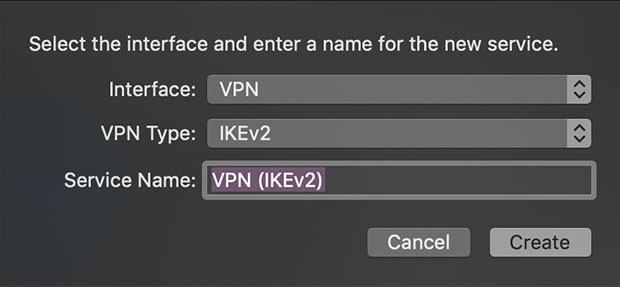
- Selecciona la opción VPN del menú desplegable en ‘Interfaz’.
- Elige el tipo de protocolo VPN que prefieras en el segundo cuadro. Las opciones ofrecidas dependerán de las configuraciones de tu firewall y router. En general, el protocolo IKEv2 es el protocolo más seguro al configurar la VPN a través de la configuración de Mac.
- Elige un nombre para la conexión VPN y escríbelo en el cuadro en ‘Nombre del servicio’. Puedes elegir el nombre que quieras, como el nombre del proveedor o el tipo de conexión. Mientras sea un nombre reconocible para ti, será suficiente.
- Haz clic en el botón ‘Crear’ y estarás listo para pasar al siguiente paso.
Paso 4: Configurar tu VPN en MacOS
- Inicia sesión en el servicio VPN elegido. Una vez que hayas hecho clic en «Crear», se te dirigirá a otro menú. Te pedirá la siguiente información: Dirección del servidor, ID remota e ID local.

Completa los cuadros siguiendo estos pasos:
- La dirección de tu servidor a menudo se puede encontrar en los detalles de tu cuenta con el proveedor de VPN. Este es el servidor VPN que te gustaría usar. Si no puedes encontrarlo, contacta con el servicio al cliente de tu servicio VPN.
- Establece la ID externa como el nombre de tu proveedor de servicios VPN que hayas elegido, o simplemente introduce la dirección del servidor de nuevo. Dependiendo del proveedor de VPN, son posibles una o ambas de estas opciones.
- Completa el ID local es opcional, así que no tengas miedo de dejar este cuadro en blanco.
- Haz clic en el botón «Configuración de autenticación…».
Paso 5: Autenticar tu cuenta y conectarte
Una vez que hayas introducido los detalles de tu conexión deberás introducir tus datos de inicio de sesión para acceder a tu servicio VPN. Al hacer clic en el botón «Configuración de autenticación», se te enviará a la siguiente pantalla:

- Elige la opción «Nombre de usuario» en el menú desplegable
- Completa la información de inicio de sesión que recibiste cuando configuraste tu cuenta VPN.
- Selecciona la opción ‘Mostrar estado de la VPN en la barra de menú’ en la parte inferior de la pantalla. Esto hará que aparezca el icono de estado de la VPN en la parte superior de la pantalla, para que puedas ajustar más fácilmente la configuración. Esto puede ser muy útil si quieres conectarte rápidamente a tu red VPN o cambiar entre servicios VPN en un momento posterior.
- Haz clic en ‘Conectar’ para crear la conexión VPN
¡Ya has configurado con éxito tu VPN en MacOS!
¿Cuál es la mejor VPN para Mac?
De acuerdo a nuestras pruebas, la mejor la mejor VPN para MacOS es Surfshark. Si quieres usar una VPN en tu Mac, hay algunas cosas a tener en cuenta, en especial que no todas las VPN funcionan bien en dispositivos Apple. Surfshark tiene una app nativa para este Macbook, con una interfaz de usuario optimizada y muy segura.

- Una aplicación rápida y ligera.
- Interfaz de usuario optimizada para la experiencia de Mac.
- Página web y software disponibles totalmente en español.
- Más de 3000 servidores en 94 países, entre ellos España (Madrid, Barcelona y Valencia) y en 15 países de América Latina (Argentina, Bahamas, Bélice, Bolivia, Chile, Colombia, Costa Rica, Ecuador, México, Panamá, Paraguay, Perú, Puerto Rico, Uruguay y Venezuela).
- Desbloquea la mayoría de los sitios de streaming, incluido Netflix.
- Altas velocidades de conexión, y servidores P2P dedicados para descargas de torrents súper rápidas.
- Cifrado AES de 256 bits de grado militar
- La función de tunelización dividida le permite elegir qué aplicaciones y servicios se enrutan a través de la VPN.
- Tiene ancho de banda ilimitado y conexiones simultáneas ilimitadas, lo que significa que puedes también instalar esta VPN en tu iPhone y otros dispositivos usando la misma cuenta.
Como demostramos en nuestra reseña de Surfshark, es la VPN premium con mejor precio para dispositivos Mac. Tiene las funciones, la seguridad y la credibilidad para competir con otros proveedores de VPN importantes, incluidos NordVPN y ExpressVPN.
Aprovecha el 82% de descuento ¡+2 meses gratis!
¿Te gustaría saber más sobre otros proveedores de VPN? ¡Asegúrate de echar un vistazo a nuestro top 5 de mejores VPN de la actualidad!
¿Debería usar una VPN para Mac gratis?
Aunque hay VPN gratis para Mac, recomendamos usar un proveedor premium en su lugar. Las VPN gratuitas tienen varias limitaciones, que incluyen:
- Límites diarios o mensuales en la cantidad de datos que puedes usar
- Malas velocidades de conexión a Internet
- Un número limitado de conexiones simultáneas
- No se pueden desbloquear las plataformas de transmisión y eludir los cortafuegos de censura.
- Algunos proveedores de VPN gratuitos son culpables de registrar y vender datos de usuarios a los anunciantes
Instalar y configurar una VPN para Mac: Conclusiones
Algunos usuarios de MacOS pueden optar por configurar manualmente su VPN. Este artículo explica cómo hacerlo con éxito paso a paso. El uso de este método no suele ser necesario, porque la mayoría de las VPN premium ofrecen un software que configurará la conexión automáticamente. Por lo tanto, recomendamos usar el software VPN, que suele ser más simple y más seguro.
Si necesitas una respuesta rápida a tu pregunta, tal vez podamos ayudarte. Simplemente haz clic en una de las preguntas a continuación para ver la respuesta.
Es recomendable usar una VPN en MacOS por varias razones:
- Tus datos están cifrados.
- Puedes usar redes públicas de forma segura.
- Tu ubicación y dirección IP estarán ocultas.
- Desbloquea contenido fácilmente. Dado que una VPN cambia tu dirección IP, puedes cambiar efectivamente tu ubicación online para evitar las restricciones geográficas y acceder a los servicios de streaming (como Netflix) y otras plataformas que están bloqueadas para los usuarios de Internet en tu ubicación.
- Puedes evitar la censura en ciertos países.
En resumen, configurar una VPN en tu Mac siempre es una buena idea. Probablemente uses este dispositivo para la mayoría de tus actividades diarias en Internet. Con una VPN, tu privacidad y libertad en línea aumentarán instantáneamente.
Al elegir una VPN para tu Mac, deberás fijarte que el servicio sea compatible con los productos de Apple, si no ralentizará demasiado tu conexión, y qué opciones ofrece. Hemos hecho pruebas independientes a muchas VPN y hemos llegado a la conclusión de que Surfshark es actualmente una de las mejores VPN para Mac.
Contrariamente a la opinión popular, las MacBooks no tienen una VPN integrada. Sin embargo, puedes obtener fácilmente una VPN para tu dispositivo Mac. En este artículo te contamos cómo configurar una VPN para MacOS.
Para activar la VPN en Safari deberás instalar, configurar y activar la VPN en tu dispositivo de Apple. Puedes configurar una VPN en iPhone o en Mac de forma sencilla. Lo más recomendable es elegir una VPN que cuente con softwares nativos para iOS y MacOS. Nosotros recomendamos Surfshark. Para más información échale un vistazo a nuestras guías paso a paso sobre cómo instalar una VPN en iPhone y iPad o en Mac.
Una VPN son las siglas en inglés de Red Privada Virtual y es una herramienta esencial para el cuidado de tu seguridad y privacidad en Internet. Si instalas una VPN en tu Mac, toda tu actividad online pasará por un túnel seguro y encriptado, de forma que evitarás que tu proveedor de servicios de Internet, el dueño de la red WiFi o incluso las agencias gubernamentales sepan lo que estás haciendo. Con una VPN en tu Mac, cambias tu IP y puedes conectarte a Internet como si estuvieras en otro país. Muchos usuarios utilizan este servicio para desbloquear bibliotecas de servicios de streaming de otros países como Netflix Estados Unidos.


