
Instalar uma VPN no roteador é a maneira ideal de proteger todos os seus dispositivos. Fazendo isso, você não vai precisar instalar um app de VPN em cada equipamento que tiver e ainda pode usar uma única assinatura de VPN em diversos dispositivos.
Os passos necessários para instalar uma VPN no roteador variam de acordo com o modelo e o fabricante do seu equipamento. No entanto, os passos descritos a seguir podem servir de guia para você conseguir instalar uma VPN nos principais roteadores do mercado:
- Assine uma VPN líder de mercado como a NordVPN, que funciona em diversos tipos de roteadores e é bem fácil de instalar.
- Obtenha seus dados de login e detalhes de servidor no site do provedor de VPN.
- Faça login no firmware do roteador inserindo o endereço IP dele no seu navegador. Esse endereço costuma ser 192.168.1.1 ou 192.168.0.1.
- Acesse a seção “Avançado” ou “VPN” na página de configuração do roteador.
- Coloque seus dados de login da VPN e os detalhes do servidor que você obteve no Passo 2.
- Salve as configurações e reinicie o roteador.
- Pronto: você agora tem um roteador com VPN!
Se esses passos parecem ser complicados demais para você, existe uma solução. Você pode comprar um roteador do tipo pré-flashed, que vem com um aplicativo de VPN embutido. A NordVPN tem suporte para alguns ótimos roteadores pré-flashed, como o modelo ASUS RT-AX86U, por exemplo.
Leia o restante do artigo para ver instruções e dicas mais detalhadas sobre como instalar uma VPN no seu roteador.

Você é do tipo que tem vários dispositivos conectados à internet? A instalação e o gerenciamento de uma VPN em cada um deles pode dar bastante trabalho.
Então, por que você não instala uma VPN no seu roteador? Desse modo você vai conseguir proteger todos os dispositivos que tem em casa com uma única assinatura.
Instalar uma rede privada virtual no seu roteador criptografa o tráfego de todos os dispositivos conectados a ele, o que acaba com a necessidade de precisar ter uma VPN designada para cada equipamento individualmente.
Este artigo apresenta instruções sobre como configurar VPN no roteador e também apresenta os pontos positivos e negativos de fazer isso. Testamos mais de 70 VPNs e chegamos à conclusão que a NordVPN é o melhor provedor de VPN para roteador. Além de oferecer segurança e velocidade líderes de mercado, ela também tem suporte para diversas marcas e firmwares de roteadores.
Como configurar VPN no roteador: passo a passo
Você pode configurar um roteador com VPN de diversas maneiras. Neste artigo, vamos falar dos três métodos mais utilizados, são eles:
- Opção 1: Compre um roteador pré-flasheado
- Opção 2: Configure o firmware do seu roteador para ele funcionar com uma VPN
- Opção 3: Faça o flashing do DD-WRT no seu roteador
Seja qual for o método que você escolher, você vai precisar assinar um serviço de VPN. Recomendamos fortemente assinar a NordVPN, já que ela vem instalada em vários roteadores pré-flashed. A NordVPN também tem suporte para diversos firmwares de roteadores, incluindo o Tomato e o DD-WRT, oferecendo a você uma seleção variada de escolhas.
Clique no banner abaixo para aproveitar a oferta!

Atenção!
Apesar de recomendarmos a NordVPN como a melhor VPN para o seu roteador, nem todos os roteadores são compatíveis com ela. Sempre verifique a compatibilidade do roteador com o provedor de VPN que deseja antes de assinar esse serviço. No site oficial dos provedores de VPN, eles costumam ter informações sobre compatibilidade de produtos.
Opção 1: Compre um roteador pré-flasheado
Instalar uma VPN no seu roteador não é uma coisa de outro mundo, porém pode ser um processo complexo para muita gente. É por essas e outras que comprar um roteador VPN pré-configurado pode ser a melhor escolha se você não entende nada de informática e não quer perder tempo tentando acessar o firmware do seu roteador.
Como o nome sugere, esses roteadores VPN vêm com um aplicativo de VPN pré-instalado. Ou seja, seu roteador já vem com a proteção de uma VPN habilitada assim que você o retira da embalagem. Tudo que você precisa fazer é configurar o dispositivo e inserir os dados da sua assinatura da VPN.
Diversos roteadores com VPN pré-flasheados que têm suporte para a NordVPN estão facilmente disponíveis em sites como FlashRouters ou Kabum. Na verdade, o nosso modelo de roteador VPN com melhor classificação, o ASUS RT-AX86U, já vem pré-flasheado com a NordVPN. É uma opção excelente para quem quer um roteador rápido, responsivo e seguro, com uma VPN pré-instalada.
Opção 2: Configure o firmware do seu roteador para ele funcionar com uma VPN
Diversos roteadores modernos têm um firmware que dá suporte a uma VPN sem quaisquer outras alterações. Se seu roteador é compatível com VPNs, então configurar a NordVPN nele vai ser um processo bem simples. Vamos ver todas as etapas em detalhe a seguir.
1. Acesse a página de configuração do firmware do seu roteador
O firmware da maioria dos roteadores pode ser acessado por meio de um navegador como Chrome ou Safari. Basta inserir o endereço IP do roteador na barra de navegação e você vai ver uma página com a logo do fabricante do roteador, pedindo para você fazer login.
Não faz ideia de como encontrar o endereço IP do seu roteador? A maioria dos roteadores usa os endereços IP 192.168.1.1 ou 192.168.01. Se não der certo, você consegue encontrar o IP do seu roteador no Prompt de Comando do Windows ou nas Preferências de Sistema do Mac.
- No Windows:
- Clique no menu Iniciar e digite “Executar” (ou segure a tecla com a logo do Windows + R).
- Digite “cmd” na caixa de diálogo Executar.
- Digite “ipconfig” na caixa do Prompt de Comando.
- O endereço IP que aparece listado em Gateway Padrão é o endereço IP do seu roteador.

- No Mac:
- Abra as Preferências do Sistema.
- Selecione o ícone Rede na barra lateral.
- Clique na opção Wi-Fi.
- Clique nos três pontinhos próximos à rede Wi-Fi.
- A caixa de diálogo abaixo vai mostrar o endereço IP do roteador:

2. Faça login na página de configuração do firmware do seu roteador
Assim que você digitar o endereço IP do seu roteador na barra de endereços do navegador, vai ver uma caixa de diálogo ou instrução pedindo para você fazer login. Se essa for a primeira vez que você estiver acessando as configurações do seu roteador, use o nome de usuário e a senha padrão do roteador.

Esse nome de usuário e senha variam de uma marca para outra, masvocê consegue encontrar essas informações na documentação que acompanha seu roteador. Se não tiver mais os documentos originais, basta dar um pulinho no site do fabricante para encontrar a dupla.
3. Assine uma VPN
Como já mencionamos antes, você vai precisar de uma assinatura ativa de VPN para instalar uma VPN no seu roteador. Assinar uma VPN é simples e só exige um endereço de e-mail e um método de pagamento, como PayPal, cartão de crédito ou até mesmo Pix.
Siga até o site do seu provedor de VPN favorito e clique no botão “Assine”, que geralmente fica no canto superior direito da janela do seu navegador.
A NordVPN oferece diversas opções de assinatura. Aproveite o plano de 2 anos para economizar até 71%!

- NordVPN 24 meses US$ 3.39/mês Oferta Ver oferta
- NordVPN 12 meses $ 4,99/mês Ver oferta
- NordVPN Mensal $ 12,99/mês Ver oferta
Se você tiver problemas para assinar ou configurar a NordVPN no seu roteador, entre em contato com a equipe de suporte. Eles são extremamente competentes e estão disponíveis 24 horas por dia no chat ao vivo. Nós falamos com eles para conseguir acessar nossas credenciais e configurar a VPN em um roteador e eles nos instruíram perfeitamente sobre como fazer tudo certinho.
4. Obtenha as credenciais de acesso da sua VPN
Assim que você fizer uma assinatura de VPN, vai precisar obter as credenciais do serviço (em geral, seu nome de usuário e senha), para que seu roteador possa acessar o serviço de VPN usando sua conta.
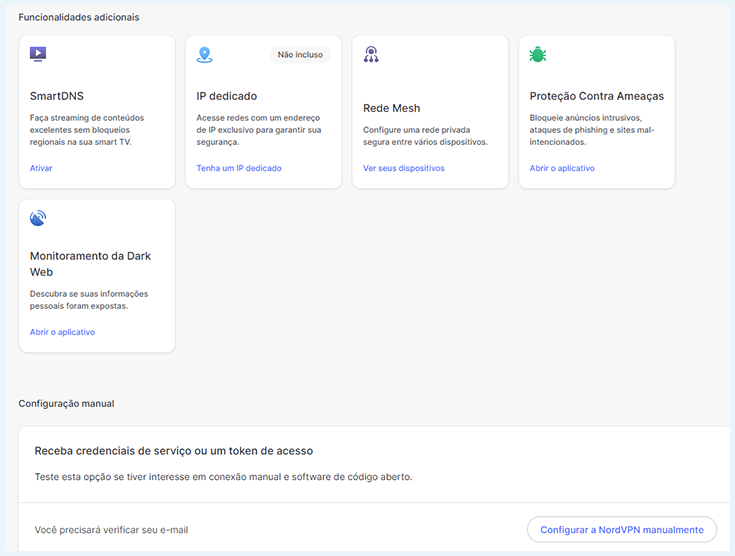
Você vai precisar visitar o site da sua VPN e fazer login no painel de controle para obter esses dados. Por exemplo, depois de fazer login na sua conta da NordVPN, role a página para baixo até achar uma opção que diz “Receba credenciais de serviço ou um token de acesso”.
Depois de verificar seu endereço de e-mail, você pode acessar suas credenciais de serviço. Não deixe de anotar esses dados, já que vamos usá-los para configurar o roteador.
5. Baixe os detalhes de configuração do servidor
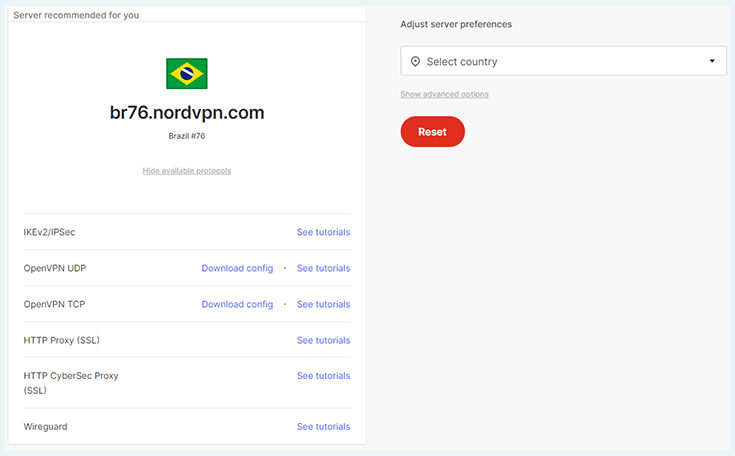
Na sequência, vamos obter os detalhes de configuração do servidor. São eles que vão definir o servidor onde sua VPN deve ser conectada. A maioria dos provedores premium de VPNs tem páginas dedicadas para arquivos de configuração, que você pode visitar para encontrar o melhor servidor.
Se não tiver certeza sobre qual servidor escolher, use a ferramenta de escolha de servidor que seu serviço de VPN oferece para determinar o melhor servidor segundo sua localização.
Usamos a ferramenta de escolha de servidor da NordVPN e ela identificou um servidor no Brasil como a melhor opção. Depois de escolher esse servidor, a ferramenta mostrou os links de download necessários.
6. Configure o roteador para ele funcionar junto com seu provedor de VPN
Agora que já solicitamos as credenciais requeridas do serviço e os detalhes de configuração do servidor, vamos voltar para a tela de configuração do roteador. Procure uma opção como “VPN” ou “Avançado” no menu de configurações da tela.

Você deve ver uma opção para adicionar um perfil de VPN ou configurar um roteador como um cliente de VPN. Insira as credenciais do serviço que obtivemos anteriormente.
Também vai haver a opção de inserir manualmente os detalhes de configuração ou fazer upload do arquivo de configuração. Quando tudo estiver pronto, confirme os seus detalhes para adicionar o perfil de VPN ao seu roteador.
Não conseguiu encontrar uma aba “VPN” ou “Avançado”? Então provavelmente isso significa que o firmware do seu roteador não tem suporte para VPNs. Você vai precisar fazer o flashing com um firmware diferente (que vamos explicar na próxima sessão, não se preocupe!).
7. Ative e teste seu perfil
Dependendo do seu roteador, você vai ver uma opção para “Habilitar” ou “Ativar” o perfil de VPN que acabou de adicionar. Ao clicar nesse botão, você vai ativar uma conexão de VPN com o servidor da sua escolha.
Use nossa ferramenta online grátis (que, infelizmente, só está disponível em inglês) para ver se seu roteador está configurado de modo adequado. Se a localização que nossa ferramenta mostrar for a mesma que sua localização real, isso significa que a VPN não está configurada corretamente e você pode acabar tendo problemas.
Entretanto, se ele mostrar a localização no servidor que você adicionou, então pode comemorar: a VPN está funcionando!
Opção 3: Faça o flashing do seu roteador com o DD-WRT
Se o firmware do seu roteador não tiver suporte para conexões de VPN de modo nativo, você vai precisar substituí-lo por um que tenha. DD-WRT e Tomato são dois firmwares para roteadores populares, cada um com seus próprios pontos positivos e negativos. Os dois também ampliam os recursos disponíveis no roteador e permitem a instalação de uma VPN.
Vamos usar o DD-WRT para esse tutorial, já que ele tem suporte para diversos tipos de dispositivos. Veja como fazer o flashing do roteador com o DD-WRT:
- Verifique se seu roteador é compatível com o firmware do DD-WRT explorando a base de dados do roteador no site do DD-WRT. Se o roteador não aparecer na lista, provavelmente ele não tem compatibilidade com VPNs. Nesse caso, você não vai conseguir instalar uma VPN no seu roteador e vai precisar comprar outro.

- Faça o download do arquivo do firmware associado ao seu roteador.
- Reinicie seu roteador, pressionando o botão “Reset” localizado atrás ou embaixo do seu equipamento por alguns segundos.
- Vá até a página de configuração do roteador. Abra um navegador e insira “192.168.1.1” na barra de endereço. Se isso não funcionar, volte para o passo 1 da seção anterior.
- Faça login na página de configuração do roteador. O nome de usuário e a senha costumam estar nos documentos que vêm junto com o roteador.
- Encontre a opção no menu que permite que você atualize ou faça o flashing do seu novo firmware. Ela pode estar em uma opção chamada “Manutenção” ou “Atualizar”.

- Faça o upload do arquivo do firmware que você baixou do site do DD-WRT mais cedo. Não interrompa esse processo, pois ele pode travar seu roteador.
- Prontinho! Agora você tem um roteador com firmware DD-WRT que tem suporte para conexões que usam o protocolo OpenVPN.
Depois de fazer o flashing do seu roteador com o DD-WRT, você pode seguir os passos mencionados na seção anterior para configurar uma VPN.
Outra alternativa é fazer o flashing do seu roteador com outro firmware em vez do DD-WRT, como Tomato, OpenWRT ou Padavan. A NordVPN tem suporte para todos os firmwares mencionados e fornece instruções detalhadas sobre como fazer o flashing do seu roteador.
Por que configurar um roteador VPN doméstico?
Uma das maiores vantagens da VPN é permitir que você navegue pela internet de modo seguro e anônimo. Ela criptografa seu tráfego de internet e muda seu endereço IP, garantindo que seu provedor de internet ou o governo não consigam acompanhar seus passos online.
Entretanto, instalar um app de VPN em cada dispositivo que você usa pode ser trabalhoso. Além disso, os principais provedores de VPN do mercado limitam o número de dispositivos que podem ser usados com apenas uma assinatura.
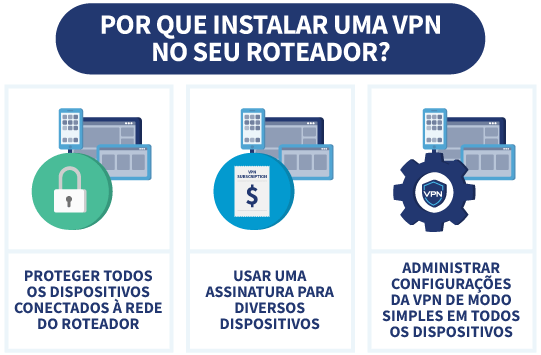
Por sorte, um roteador VPN pode ajudar a resolver esses problemas. Veja só o que dá para fazer:
- Proteger todos os seus dispositivos conectados à rede do roteador: seu roteador VPN vai proteger o tráfego de internet em todos os seus dispositivos, incluindo telefone, computador, PS5, smart TVs e muito mais.
- Usar uma assinatura em vários dispositivos: economize dinheiro usando apenas uma assinatura de VPN para proteger todos os seus dispositivos conectados ao roteador.
- Fazer o gerenciamento das configurações de VPN em todos os dispositivos, sem dor de cabeça: esqueça esse negócio de configurar VPN por VPN em diversos dispositivos. Com uma VPN no roteador, é só instalar uma vez e correr para o abraço.
Porém, também precisamos falar dos aspectos negativos de usar um roteador VPN. Você pode ter velocidades mais lentas em todos os seus dispositivos, especialmente se escolher um servidor de VPN que fica longe da sua localização original. Trocar de servidor ou escolher um protocolo de criptografia diferente também são tarefas que ficam mais complicadas.
Ainda assim, recomendamos fortemente que você use uma VPN no seu roteador, já que os benefícios dessa configuração superam as desvantagens. Para começar, clique no botão abaixo para assinar a NordVPN:
Conclusões: vale a pena instalar uma VPN no seu roteador?
Se você quer proteger diversos dispositivos usando apenas uma assinatura de VPN, usar um roteador VPN é algo que você deve levar em consideração. Ele criptografa todas as conexões do roteador para a internet, mantendo todos os seus dispositivos pessoais em segurança.
Os métodos de instalação de um roteador VPN variam segundo o tipo de roteador que você tem, mas os passos acima servem para praticamente todos os roteadores de marcas mais conhecidas.
No final do dial, vale lembrar que ter uma assinatura de VPN sempre será necessária para ativar uma VPN no roteador. E a NordVPN é a nossa VPN favorita para instalar em roteadores, pois tem suporte para diversos roteadores e oferece velocidades incrivelmente rápidas, além de segurança potente.
Clique no banner abaixo para aproveitar os descontos!
Quer saber mais sobre como instalar uma VPN em outros dispositivos? Então leia nossos artigos sobre esse tema:
- Como instalar VPN na smart TV
- Melhores VPNs para usar no Kodi: nosso top 3
- Melhor VPN para jogos: lista definitiva
- VPN não conecta? Saiba como resolver os 3 problemas mais comuns de VPNs
Respondemos as dúvidas mais frequentes sobre como colocar VPN no roteador. Caso você tenha outra pergunta, deixe um comentário que responderemos com prazer!
Instalar uma VPN no seu roteador criptografa o tráfego de internet em todos os seus dispositivos conectados. Portanto, se você quiser navegar de modo anônimo e seguro em todos os seus equipamentos, instalar uma VPN no seu roteador é uma ótima ideia.
Quando você instala uma VPN no seu roteador, ela criptografa sua atividade online em todos os dispositivos criptografados. Ou seja, todos os seus dispositivos vão acessar um site e aplicativo usando um servidor de VPN criptografado em vez do servidor que o seu provedor de internet oferece, que pode ver seu histórico de navegação.
Os passos para configurar VPN no roteador variam de acordo com a marca do roteador. Em geral, você consegue configurar um roteador com VPN acessando a página de configurações do firmware da VPN. Você encontra essa página inserindo o endereço IP do roteador no seu navegador (costuma ser 192.168.0.1. ou 192.168.1.1.). Para saber quais as melhores VPNs do mercado, visite o nosso blog!
Sim, as VPNs não funcionam em todos os roteadores porque alguns firmwares de roteadores não têm suporte para uma conexão VPN. Entretanto, você pode fazer o flashing do seu roteador com um firmware de código aberto para usá-lo como um cliente de VPN.
Infelizmente, se seu roteador não tiver suporte para qualquer firmware de código aberto, ele não vai poder ser usado com um cliente de VPN.
Apesar de um roteador VPN poder diminuir a velocidade dos seus downloads, nem sempre isso acontece. As velocidades diminuem porque seu tráfego de internet passa por um servidor criptografado, que pode estar bem longe da sua localização real. Se você escolher um servidor de VPN perto de onde você está, você minimiza possíveis reduções de velocidade.