
- Ce que vous devez savoir avant d’annuler NordVPN
- Comment annuler NordVPN sur PC : notre guide étape par étape
- Comment annuler NordVPN sur iOS et macOS : notre guide étape par étape
- Comment résilier NordVPN sur Android : notre guide étape par étape
- Comment annuler son abonnement NordVPN par email ?
- Comment obtenir son remboursement de NordVPN ?
- Les trois meilleurs VPN alternatifs à NordVPN
- Conclusion : annuler votre abonnement NordVPN
Même si NordVPN fait partie de nos VPN les mieux notés, nous comprenons qu’il peut ne pas convenir à tous les utilisateurs. Ainsi, pour vous aider à résilier NordVPN, nous avons détaillé les étapes du désabonnement ci-dessous :
- Allez sur le site web de NordVPN.
- Connectez-vous à votre compte.
- Cliquez sur l’icône « Facturation » dans le menu latéral à gauche de l’écran.
- Sélectionnez l’onglet « Abonnements » situé au centre de la page.
- Cliquez sur le bouton bleu « Gérer » à côté de votre abonnement NordVPN.
- Appuyez sur le bouton « Annuler le renouvellement automatique« .
- Vous avez annulé avec succès votre abonnement NordVPN !
Même si vous avez choisi de résilier votre abonnement à NordVPN, nous vous recommandons vivement de vous abonner à un autre fournisseur de services, moins cher, pour assurer que votre sécurité en ligne.
Surfshark est l’une des meilleures alternatives sur le marché et offre de nombreuses fonctionnalités identiques à celles de NordVPN, mais à un prix inférieur.

Important à savoir : cette méthode ne fonctionnera pas si vous avez acheté votre abonnement sur l’App Store ou le Play Store. Pour savoir comment résilier NordVPN sur Android ou iOS, continuez la lecture de l’article ci-dessous.
NordVPN est le VPN le mieux noté de notre classement car il excelle dans tous nos paramètres de test, tels que la vitesse, la sécurité, le réseau de serveurs et la facilité d’utilisation. Cependant, NordVPN peut ne pas convenir à tout le monde et nous comprenons qu’un utilisateur souhaite annuler son abonnements à ce fournisseur.
Nous avons créé un guide étape par étape pour vous aider à annuler votre abonnement NordVPN. Cependant, avant de l’annuler, il y a quelques points importants que vous devez garder à l’esprit.
Ce que vous devez savoir avant d’annuler NordVPN
Selon le lieu où vous avez acheté votre abonnement, la procédure de résiliation peut être légèrement différente :
- Un abonnement mobile NordVPN ne peut pas être annulé via l’application : vous devrez utiliser le site Web officiel, l’App Store ou le Play Store pour annuler votre abonnement.
- Les abonnements achetés sur l’App Store ou le Play Store ne peuvent être résiliés que par l’intermédiaire de leurs applications respectives : si vous avez souscrit un abonnement sur mobile, vous devrez le résilier via la boutique en ligne (App Store ou Play Store) auprès de laquelle vous l’avez contracté.
- NordVPN n’offre de remboursement que pour les abonnements annulés dans les 30 jours : grâce à l’essai gratuit de 30 jours de NordVPN, vous pouvez récupérer l’intégralité de votre remboursement si vous annulez votre abonnement dans les 30 jours.
Maintenant que vous avez en tête toutes les informations de base, nous allons vous présenter les étapes de résiliation de NordVPN en détail.
Comment annuler NordVPN sur PC : notre guide étape par étape
Annuler votre abonnement NordVPN en utilisant le navigateur de votre ordinateur de bureau ou portable est peut-être la façon la plus simple de procéder. Il y a deux façons de résilier votre abonnement NordVPN sur votre ordinateur – par chat en direct ou par l’interface du site Web de NordVPN.
Nous avons essayé les deux méthodes et compilé les étapes que nous avons suivies. Voici comment vous pouvez annuler votre abonnement NordVPN sur votre ordinateur :
- Allez sur le site web de NordVPN.
- Cliquez sur l’onglet « Connexion » en haut à droite de votre écran.
- Vous serez alors invité à entrer votre nom d’utilisateur et votre mot de passe. Si vous vous êtes inscrit à NordVPN en utilisant un compte Google ou Apple, vous pouvez également vous connecter avec ces derniers.

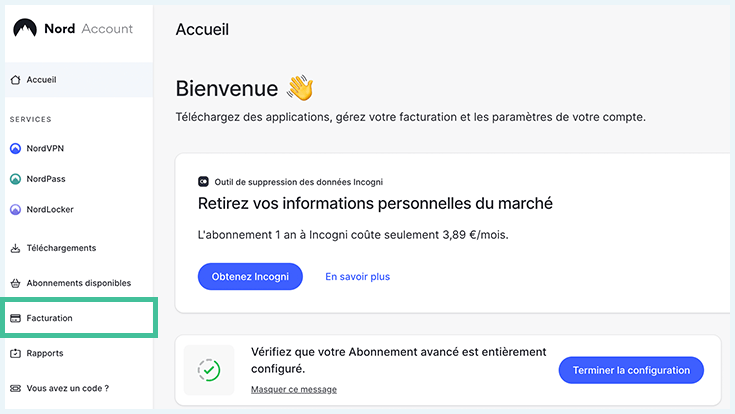
- Cliquez sur l’icône « Facturation » dans la barre latérale à gauche de votre écran.
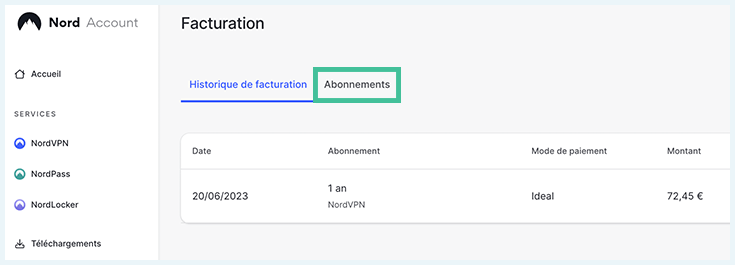
- Sélectionnez l’onglet « Abonnements » sur la page qui s’ouvre ensuite. Il se trouve généralement au milieu de l’écran, à côté de l’historique de facturation.
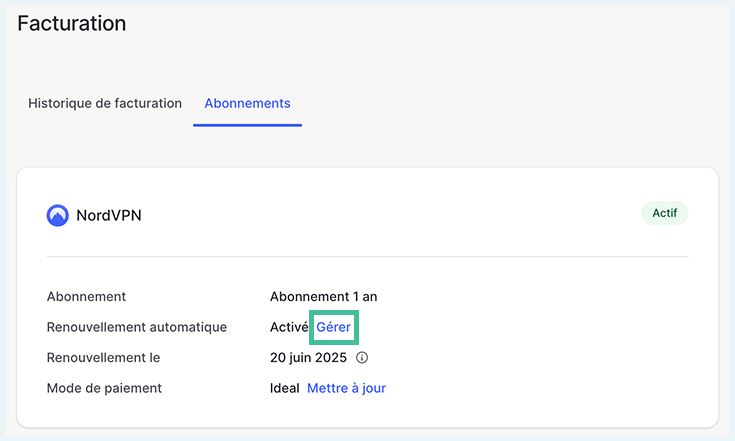
- Tous vos abonnements NordVPN actifs devraient maintenant être visibles. Le paramètre de renouvellement automatique sous votre plan NordVPN standard sera réglé sur « Activé ». Cliquez sur le bouton bleu « Gérer » à côté.
- La boîte qui s’affiche vous donne des informations sur les étapes du désabonnement NordVPN. Lisez attentivement ces informations et cliquez sur le bouton « Annuler le renouvellement automatique » lorsque vous êtes prêt.
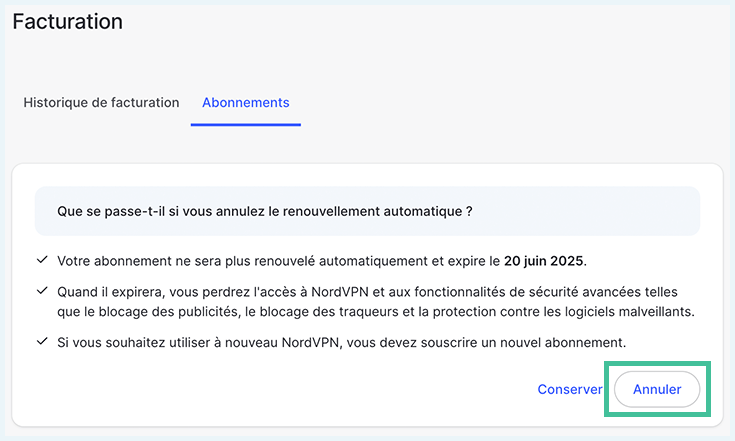
- Vous serez redirigé vers la page « Abonnements », où le renouvellement automatique doit être désactivé. NordVPN vous enverra également un email confirmant que le renouvellement automatique a été annulé.
Si vous avez suivi les étapes énumérées ci-dessus, votre abonnement NordVPN devrait être annulé à présent.
Gardez à l’esprit que résilier votre abonnement NordVPN signifie que vous ne serez plus protégé par un VPN. Vous cherchez un autre fournisseur de VPN à utiliser à la place de NordVPN ? Nous vous recommandons Surfshark car il est moins cher et offre d’excellentes fonctionnalités de confidentialité et de sécurité qui masqueront votre trafic Internet et vous permettront de changer votre adresse IP.
REMARQUE :
Si vous allez sur la page des abonnements et que vous ne voyez aucun abonnement existant, vous avez probablement effectué l’achat de NordVPN via le Google Play Store ou l’Apple App Store. Comme nous le détaillons ci-dessous, vous constaterez que l’annulation de NordVPN sur Android et iOS est très facile.
Comment annuler NordVPN sur iOS et macOS : notre guide étape par étape
Lorsque vous résiliez un abonnement NordVPN sur votre appareil iOS, vous n’avez pas besoin de vous rendre sur le site Web de NordVPN. Au lieu de cela, vous devez accéder à votre menu d’abonnements dans « Réglages ». Voici comment procéder :
- Cliquez sur l’icône en forme de roue dentée « Réglages » sur votre appareil iOS. Vous pouvez également utiliser la recherche Spotlight pour trouver vos réglages.
- Dans le menu « Paramètres », sélectionnez le bouton situé tout en haut. Il doit comporter vos initiales ou votre photo d’identité dans un cercle.
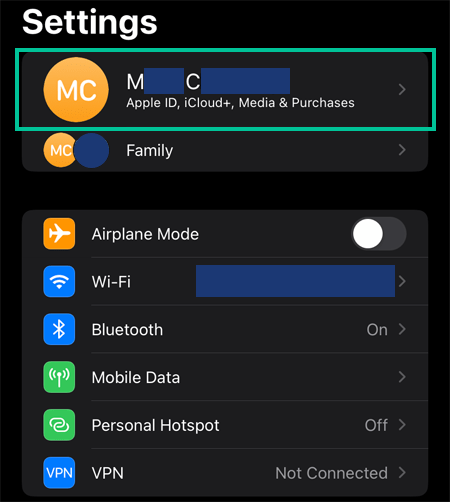
- Cliquez sur l’onglet « Abonnements » dans le menu suivant.
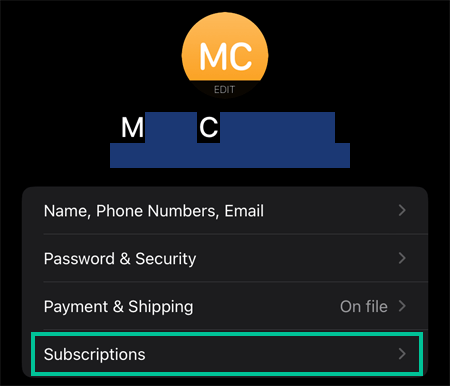
- Tous les abonnements que vous avez achetés sur l’App Store devraient être visibles sur la page suivante. Cliquez sur NordVPN, puis sélectionnez annuler l’abonnement.
- Appuyez sur le bouton « Confirmer » dans la fenêtre pop-up qui apparaît.
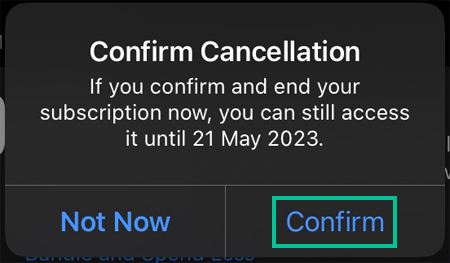
- Vous avez annulé avec succès votre abonnement NordVPN sur iOS. Vous pouvez utiliser un VPN gratuit pour iPhone si vous ne voulez pas payer pour un fournisseur premium comme NordVPN.
Si vous utilisez un Mac, les étapes de l’annulation sont légèrement différentes :
- Ouvrez l’App Store sur votre Mac.
- Cliquez sur l’icône en bas à gauche, qui affiche votre photo ou vos initiales.
- Toutes les applications que vous avez téléchargées sur vos appareils iOS devraient être visibles. Cliquez sur « Paramètres du compte« , en haut de l’écran.
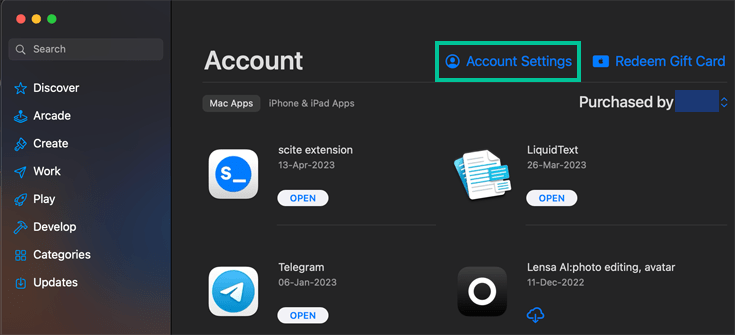
- Connectez-vous avec votre identifiant Apple si vous y êtes invité.
- Faites défiler la liste qui apparaît sur l’écran suivant jusqu’à ce que vous trouviez la section « Gérer » et cliquez sur le bouton bleu « Gérer » à côté des abonnements.
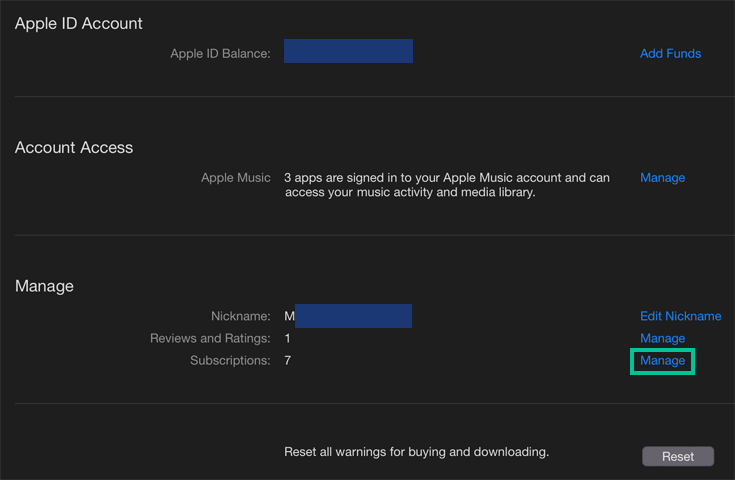
Trouvez votre abonnement NordVPN et cliquez dessus. - Cliquez sur le bouton d’annulation de l’abonnement dans la fenêtre qui s’ouvre ensuite.
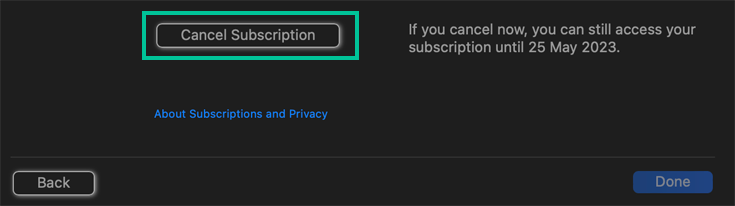
Vous avez maintenant annulé NordVPN sur votre Mac. Nous vous recommandons d’utiliser un VPN gratuit pour Mac en attendant de reprendre un abonnement à un fournisseur VPN premium.
Comment résilier NordVPN sur Android : notre guide étape par étape
Résilier NordVPN sur Android est simple et peut être fait via le Play Store. Il suffit de suivre les étapes ci-dessous :
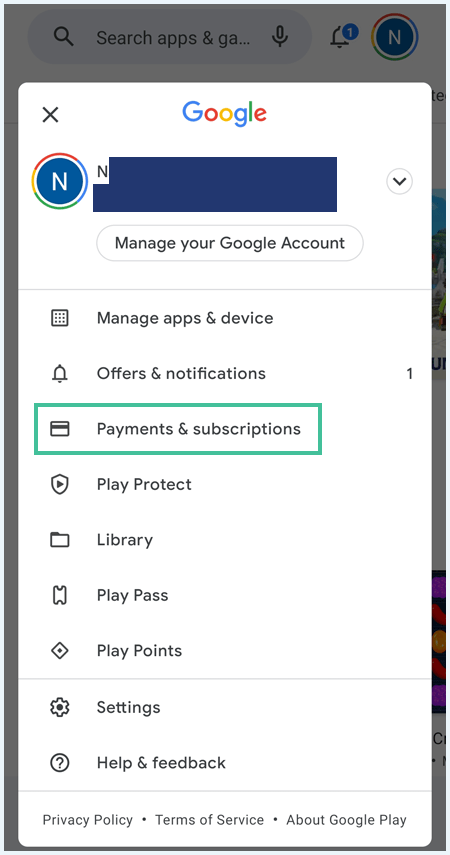
- Ouvrez l’application Google Play Store sur votre appareil Android.
- Cliquez sur l’icône circulaire en haut à droite de l’écran pour ouvrir le menu « Paramètres ».
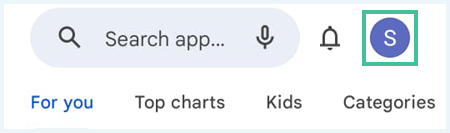
- Sélectionnez « Paiements et abonnements » dans le menu.
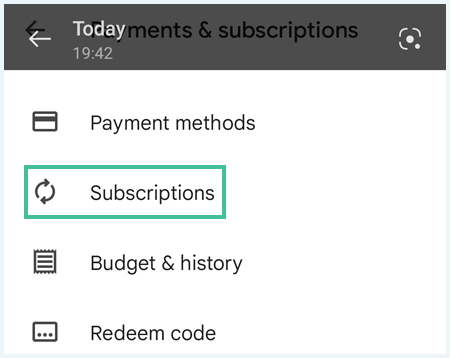
- Cliquez sur l ‘option« Abonnements » dans l’onglet suivant qui s’ouvre.
- Sélectionnez NordVPN dans la liste des abonnements et appuyez sur le bouton « Annuler ».
- Votre abonnement NordVPN devrait maintenant être annulé !
Comment annuler son abonnement NordVPN par email ?
Vous pouvez également résilier NordVPN en envoyant un email à l’équipe d’assistance. Il vous suffit d’écrire un mail à [email protected] à partir de l’identifiant que vous avez utilisé lors de votre inscription.
N’oubliez pas d’inclure les détails de votre abonnement dans l’email et de demander un remboursement de NordVPN si vous avez acheté votre abonnement il y a moins de 30 jours.
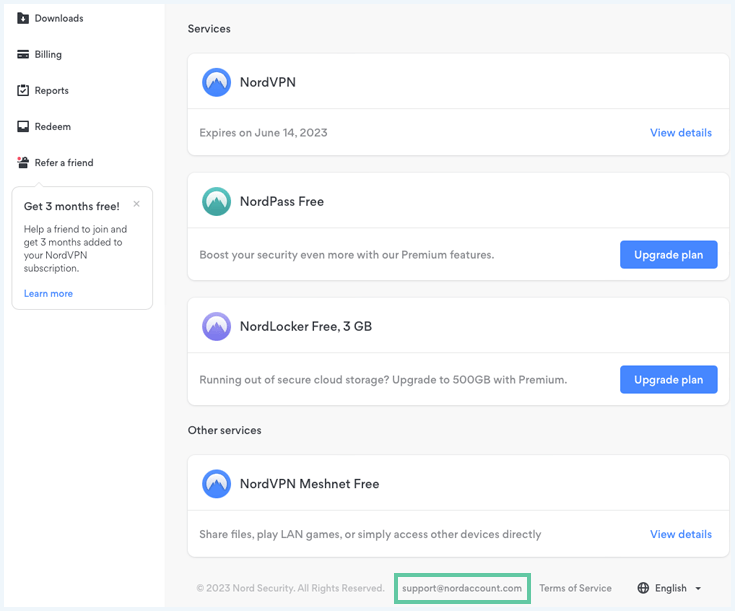
Il est également possible d’envoyer un email au support client directement depuis le tableau de bord du compte NordVPN sur leur site web. Après vous être connecté au site de NordVPN, cherchez l’adresse email « [email protected] »en bas de la page et cliquez dessus.
Comment obtenir son remboursement de NordVPN ?
Vous avez droit à un remboursement complet si vous annulez votre abonnement NordVPN dans les 30 jours suivant son achat. Le moyen le plus simple d’obtenir un remboursement NordVPN complet est d’utiliser le chat en direct de NordVPN, dont nous expliquons la procédure ci-dessous.
Si vous avez déjà annulé votre abonnement NordVPN en utilisant l’une des méthodes listées ci-dessus, passez à l’étape 4.
- Allez sur le site Web de NordVPN et connectez-vous.
- Cliquez sur l’icône de la bulle de chat située en bas à gauche de l’écran. Cela ouvrira le chat en direct de NordVPN.
- Le chatbot de NordVPN vous accueillera d’abord. Indiquez que vous souhaitez annuler votre abonnement et obtenir un remboursement NordVPN.
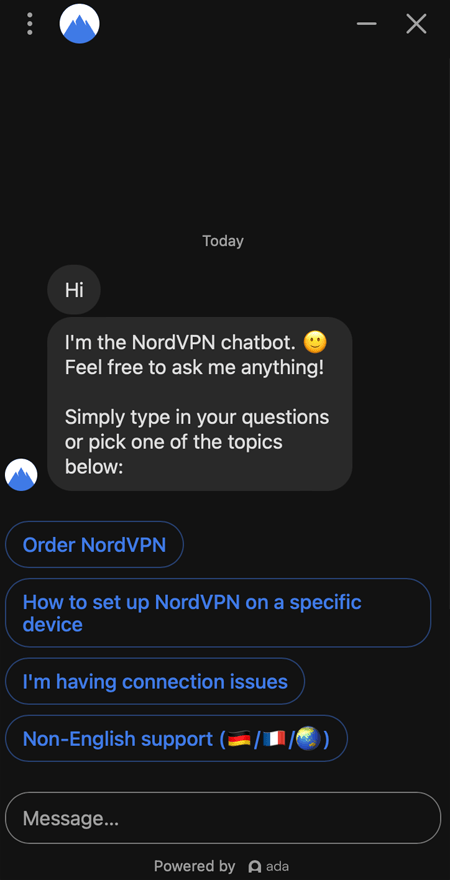
- Le chatbot vous guidera ensuite dans l’annulation de votre abonnement NordVPN avant de vous transférer à un agent en direct pour initier le remboursement de NordVPN. Le chatbot peut vous demander des infos sur votre adresse email, votre méthode de paiement et la date d’achat avant de vous transférer à un agent en chair et en os.
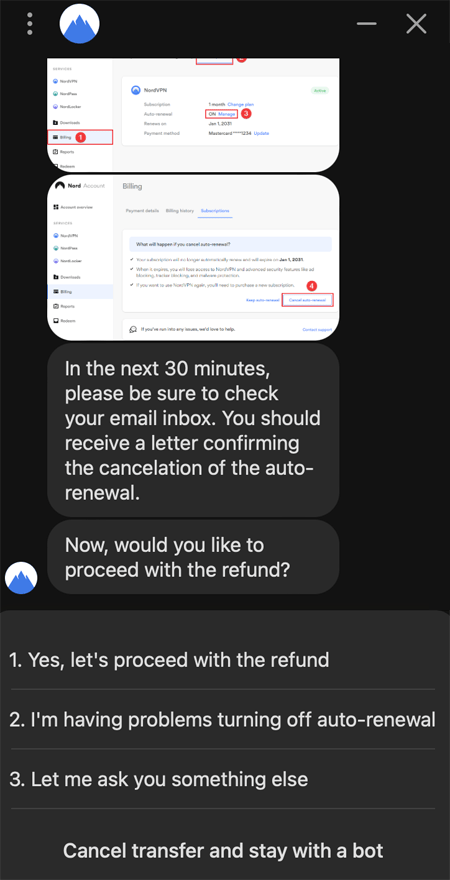
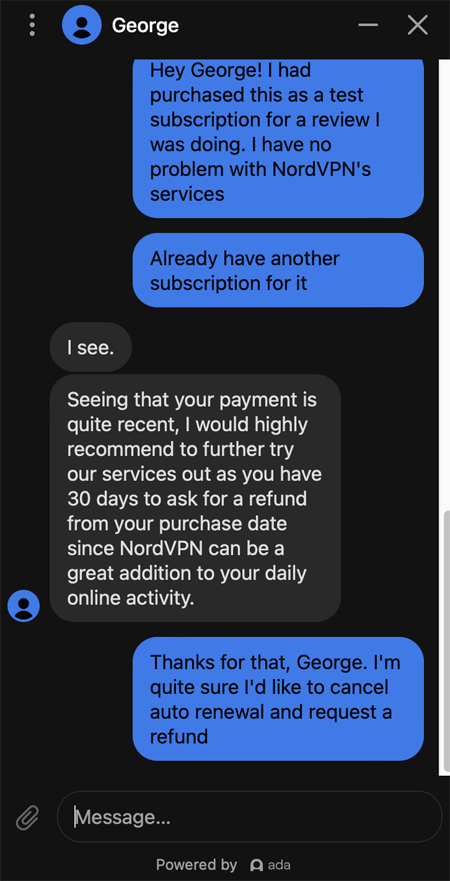
- Une fois connecté à un agent en direct, demandez-lui de procéder au remboursement de NordVPN, à condition que vous soyez dans la période de remboursement de 30 jours.
- L’agent vous confirmera que votre abonnement NordVPN est annulé et qu’un remboursement NordVPN devrait apparaître sur votre compte dans un délai de 5 à 10 jours ouvrables. Vous recevrez également une copie de la transcription du chat par email, qui confirme l’annulation et le remboursement de NordVPN.
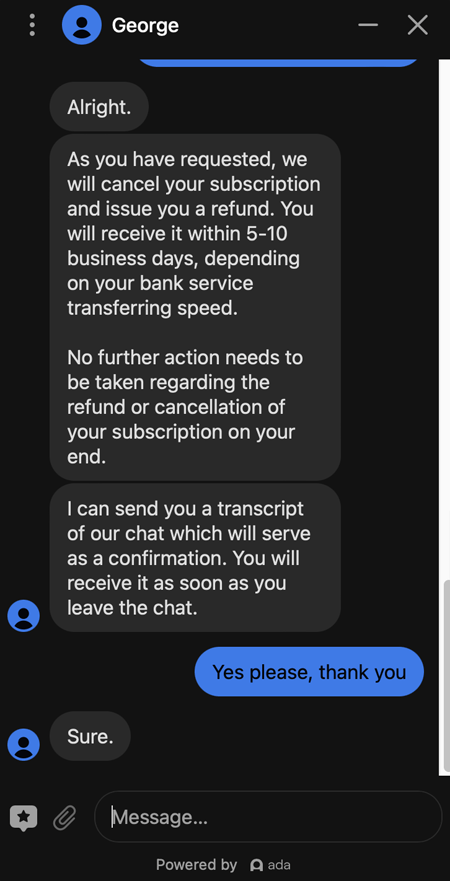
- Vous pouvez maintenant mettre fin à la discussion, car votre demande de remboursement NordVPN a été soumise avec succès. N’oubliez pas de vérifier votre compte bancaire après quelques jours pour voir si le remboursement NordVPN a été crédité.
Vous pouvez maintenant mettre fin à la discussion car votre demande de remboursement NordVPN a été soumise avec succès. N’oubliez pas de vérifier votre compte bancaire après quelques jours pour voir si le remboursement NordVPN a été crédité.
Les trois meilleurs VPN alternatifs à NordVPN
Si vous annulez votre abonnement NordVPN, nous vous recommandons de choisir un autre fournisseur de VPN, car il est relativement dangereux de naviguer sur le Web sans.
Bien sûr, étant donné que NordVPN est notre VPN le mieux classé, trouver des alternatives aussi qualitatives peut être un peu difficile. Cependant, nous avons testé une variété de VPN et nous avons plusieurs recommandations pour vous.
1. Surfshark : une alternative moins chère à NordVPN

Si le prix de NordVPN est un peu élevé pour vous, vous allez être conquis par Surfshark. Il s’agit du numéro de notre classement des meilleurs VPN, il offre des fonctions de sécurité et de confidentialité similaires à celles de NordVPN, mais à un prix beaucoup plus bas.
En outre, malgré son faible prix, Surfshark est incroyablement rapide, offrant jusqu’à 90 % de votre vitesse Internet d’origine, ce qui en fait une option idéale pour des activités telles que les jeux ou le torrenting.

Économisez 85% et payez seulement € 2.49 par mois !
Si vous souhaitez en savoir plus sur Surfshark avant de vous abonner à leur service, vous pouvez lire toutes ses caractéristiques dans notre examen approfondi de Surfshark. Vous pouvez même voir en quoi il diffère de NordVPN dans notre comparaison Surfshark vs NordVPN.
2. CyberGhost : une alternative à NordVPN avec un plus grand réseau de serveurs

NordVPN dispose de plus de 8900 serveurs dans 149 pays et d’un réseau de serveurs assez étendu. Malheureusement, il n’a pas de serveurs dans certaines régions du monde.
De plus, il propose des serveurs virtuels dans quelques autres pays, que votre FAI ou votre plateforme de streaming peut détecter. Quant à lui, CyberGhost possède plus de 9800 serveurs dans 100 pays, dont l’Argentine, où NordVPN ne propose que des serveurs virtuels.
Nous avons testé CyberGhost de manière approfondie, et si vous voulez un VPN qui offre un réseau de serveurs diversifié, il est difficile de se tromper avec un fournisseur fiable comme CyberGhost.

Offre d’Halloween: Économisez 82% et regardez des événements sportifs en direct en toute sécurité avec CyberGhost pendant 2 ans + 2 mois GRATUITS
Nous avons effectué notre propre test détaillé de CyberGhost. N’hésitez pas à consulter nos résultats si vous souhaitez en savoir plus sur ce fournisseur ! Vous voulez savoir en quoi il est différent de NordVPN ? Consultez notre comparaison CyberGhost vs NordVPN.
3. Private Internet Access (PIA) : une alternative sécurisée et privée à NordVPN

La sécurité et la confidentialité ne sont vraiment pas des points faibles pour NordVPN. Il utilise des protocoles de cryptage de premier plan et applique une politique solide d’absence de registre de données. Cependant, il ne propose que OpenVPN, IKEv2 et son propre protocole VPN NordLynx.
Bien que cela soit suffisant pour la plupart des situations, les utilisateurs qui apprécient utiliser PPTP ou le protocole standard WireGuard peuvent préférer PIA pour leur offrir un accès Internet sécurisé.

Offre d’Halloween, avec désormais 82% de réduction + 2 mois GRATUITS
Au cours de notre évaluation de PIA, nous avons été particulièrement impressionnés par l’importance accordée par l’entreprise à la protection de la vie privée et à la sécurité.
Conclusion : annuler votre abonnement NordVPN
Un abonnement NordVPN peut être annulé de plusieurs façons, en fonction de la manière dont vous l’avez acheté. La façon la plus simple d’annuler NordVPN et de demander un remboursement via la fonctionnalité de chat en direct du site du fournisseur. Vous pouvez accéder au chat en direct après vous être connecté à votre compte sur le site NordVPN.
Demandez au chatbot d’annuler votre abonnement et de vous rembourser, le cas échéant. Le chatbot vous aidera à annuler votre abonnement avant de vous transférer à un agent en direct qui confirmera le remboursement.
La section FAQ ci-dessous répond aux questions les plus fréquemment posées concernant la résiliation de NordVPN. S’il y a des questions auxquelles nous n’avons pas répondu, veuillez les laisser en commentaire et nous reviendrons vers vous dès que possible !
La façon la plus simple de résilier votre abonnement NordVPN est de passer par leur site officiel, ce qui peut être fait en suivant les étapes ci-dessous :
- Allez sur le site Web de NordVPN
- Connectez-vous à votre compte
- Ouvrez la section Facturation dans la barre latérale
- Sélectionnez l’option Abonnements
- Désactiver le renouvellement automatique de l’abonnement NordVPN
Désactiver les paiements automatiques annulera votre abonnement NordVPN. Si moins de 30 jours se sont écoulés depuis que vous avez acheté NordVPN, vous pouvez demander un remboursement complet via le chat en direct.
Oui, vous pouvez annuler un abonnement NordVPN à tout moment. Cependant, le remboursement n’est possible que si vous annulez votre abonnement dans les 30 jours suivant la souscription. Si vous annulez votre abonnement après cette période de garantie de remboursement, votre abonnement se terminera à la fin de la période pour laquelle vous avez payé.
NordVPN ne propose pas d’essai gratuit. Néanmoins, il offre une garantie de remboursement de 30 jours, ce qui signifie que vous bénéficiez d’un essai gratuit de 30 jours sans vous poser de questions.
Cela signifie aussi que vous serez remboursé si vous annulez votre abonnement dans les 30 jours. Ainsi, la garantie de remboursement de 30 jours peut être utilisée pour essayer NordVPN gratuitement.
Au cours des 30 premiers jours d’utilisation, vous devez vous rendre sur le site Web de NordVPN et activer le processus d’annulation de l’abonnement. Assurez-vous de demander votre remboursement via le chat en direct NordVPN.


