Se vuoi installare una VPN sul tuo dispositivo Android nel modo più facile e veloce possibile leggi la nostra guida qui sotto. Noi abbiamo scelto Surfshark perché è la VPN più conveniente, facile da configurare e user-friendly, oltre a essere ideale per Android. Ecco cosa dovrai fare:
- Vai sul sito di Surfshark e abbonati.
- Vai su Google Play Store con il tuo dispositivo Android e scarica l’app di Surfshark.
- Apri l’app e inserisci le tue credenziali di accesso.
- Scegli un server VPN a cui connetterti e divertiti a navigare in maniera più sicura, libera e anonima!

Vuoi maggiori informazioni su come configurare VPN Android sui tuoi dispositivi? Leggi il nostro articolo qui sotto per saperne di più!
Se hai già un abbonamento a una VPN, ci sono buone probabilità che tu voglia usarlo anche sul tuo dispositivo Android. Dopotutto, oggi molti di noi trascorrono più tempo online sul proprio telefono o tablet che al PC. Esistono diversi modi per installare e attivare una VPN su Android: in questo articolo ne illustreremo quattro.
Nel caso tu voglia installare una VPN velocemente, partiremo dal metodo più semplice e rapido: utilizzare un’app VPN dedicata per Android. Ma, se dovessero occorrerti maggiori informazioni, non preoccuparti: questo articolo parla anche dei migliori servizi VPN per Android e ti indicherà altri tre metodi per installare una VPN sui dispositivi Android.
Come configurare una VPN su Android con un’app VPN
L’utilizzo di un’app dedicata per Android è il metodo più semplice e veloce per installare e configurare una VPN sui dispositivi Android. Noi abbiamo scelto Surfshark VPN dopo averla testata e aver scoperto che è la migliore app VPN Android per convenienza, facilità d’uso e funzionalità.
Leggi la nostra guida rapida qui sotto per scoprire come configurare l’app di Surfshark VPN sul tuo dispositivo Android tramite Google Play Store.
- Abbonati e crea il tuo account con Surfshark VPN. L’abbiamo testata ed è la migliore VPN per dispositivi Android!
- Scarica e installa l’applicazione di Surfshark per Android dal Google Play Store.
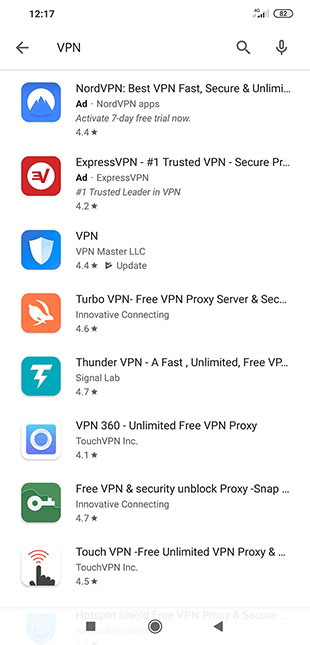
- Apri l’app. Probabilmente apparirà un messaggio in cui l’app ti richiederà l’autorizzazione per creare una connessione VPN sul tuo dispositivo. Clicca su “Autorizza”, “Sì” o qualsiasi altro pulsante per fornire il tuo consenso.
- Effettua il login con Surfshark usando le credenziali che hai creato per accedere al servizio VPN.
- Ti apparirà la dashboard di Surfshark: scegli la posizione del server e un server a cui connetterti.
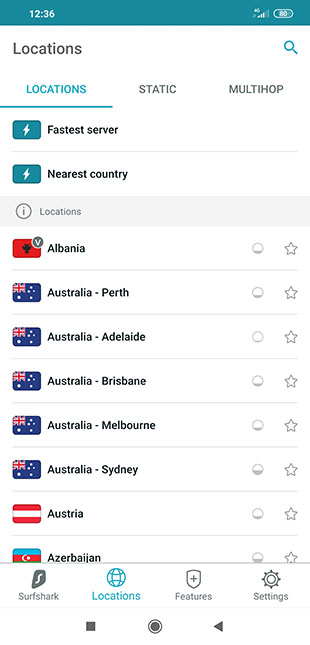
- Ora Surfshark è funzionante sul tuo dispositivo Android! La maggior parte dei dispositivi Android ti indicherà che la VPN è in esecuzione tramite la visualizzazione di una piccola icona nella parte superiore dello schermo.
Se lo desideri, potrai anche regolare altre impostazioni direttamente nell’app. Ad esempio, potrai scegliere di attivare il kill switch di Surfshark per una maggiore sicurezza.
Installare una VPN su Android senza usare un’app
Oggi la maggior parte dei provider VPN offre applicazioni per vari sistemi operativi tra cui Android, ma ciò non vale per tutti i provider VPN. I motivi per non usare un’app sono vari: ad esempio potresti poi preferire l’installazione di una VPN direttamente sul tuo router, in caso tu voglia collegare tutti i tuoi dispositivi Android alla VPN, e purtroppo molti servizi VPN non offrono ancora un’app in grado di supportare questa operazione. Oppure, semplicemente, potresti voler configurare la tua VPN manualmente senza usare un’app.
In ogni caso, qualunque sia la ragione per cui non vuoi utilizzare un’app VPN, qui sotto troverai altri tre modi per configurare una connessione VPN su Android.
Installazione di una VPN su Android modificando le impostazioni di rete
Se non puoi o non vuoi installare un’app VPN sul tuo dispositivo Android, c’è un altro metodo piuttosto semplice per configurare una VPN: modificare le impostazioni di rete. Questo metodo è utile, ad esempio, se la tua VPN non offre un’app dedicata per Android. Leggi la guida rapida qui sotto per scoprire come procedere.
- Fai l’abbonamento e crea un account con il provider VPN che hai scelto.
- Vai alle impostazioni del dispositivo Android.
- Vai alla sezione delle reti e seleziona “VPN”.
- Arriverai a una schermata su cui vengono visualizzate tutte le connessioni VPN (quindi probabilmente ancora nessuna). Quando avrai aggiunto una connessione VPN potrai anche configurarla da questa schermata. In ogni caso, per ora basta che selezioni “Aggiungi VPN”.
- Ora vedrai una schermata dove poter inserire i dettagli del tuo provider VPN e le tue credenziali di accesso. Di solito trovi i dettagli della VPN sul sito web del provider. In caso contrario, contatta il servizio clienti della VPN.
- Quando avrai compilato tutte le informazioni, salva. Di solito per farlo basta selezionare la piccola icona con il segno di spunta in alto a destra.
- Ora connettiti alla VPN. A tal fine dovrai premere il piccolo pulsante dell’interruttore, facendolo diventare blu.
Altri metodi per configurare una VPN su Android

Oltre a installare e impostare VPN Android direttamente sul tuo dispositivo, puoi anche connetterti attraverso un altro dispositivo provvisto di connessione VPN. Per farlo dovrai configurare la VPN su un router virtuale.
In questo modo tutti i dispositivi Android collegati al router avranno una connessione VPN. E non dovrai scaricare e installare l’app VPN o configurare le impostazioni di rete su ogni dispositivo Android. Continua a leggere per sapere come funziona questo metodo!
Installazione di una VPN sul router
L’installazione di una VPN sul router non è del tutto priva di rischi. Questa operazione comporta infatti l’alterazione del firmware del router, detta anche “flashing”. Se non viene eseguita correttamente, questa operazione potrebbe danneggiare il router. Pertanto assicurati sempre di seguire le nostre istruzioni, così da evitare seri problemi.
- Per prima cosa, verifica se è possibile installare una VPN sul tuo router.
- Seguendo la nostra guida, esegui il flashing del firmware e installa la VPN sul router.
- Dopo il flashing del firmware e l’installazione della VPN sul router, ti basterà collegare il tuo dispositivo Android al router. A quel punto il telefono sarà automaticamente connesso alla VPN, così come qualsiasi altro dispositivo che sia connesso al router.
Installazione di una VPN su un router virtuale (PC o Mac)
Se non puoi o non vuoi eseguire il flashing del router, c’è un’altra opzione. Volendo puoi utilizzare il tuo computer PC o Mac come router virtuale e configurare VPN Android su quest’ultimo. Sostanzialmente, perciò, il computer agirà da router per tutti i dispositivi collegati (Android) e tutti questi dispositivi saranno connessi alla VPN. Segui la guida rapida qui sotto per capire come utilizzare questo metodo.
- Installa una VPN sul tuo computer. Di solito si tratta solo di scaricare un’app per il tuo computer PC o Mac. Se incontri qualche problema, dai un’occhiata alla nostra sezione con le recensioni delle VPN, dove troverai le recensioni di varie VPN con le relative istruzioni di installazione.
- Attiva la funzione hotspot sul computer. Il modo per farlo cambia a seconda del computer e del sistema operativo. Su molti computer basta andare sulle connessioni Internet e poi cliccare su “Impostazioni”, dove è presente una sezione chiamata “Hotspot mobile” (o in modo simile).
- Collega il tuo dispositivo Android a questo hotspot. Ora il dispositivo è collegato anche alla tua VPN.
Come attivare una VPN su Android?
Una volta scaricata la VPN per il tuo dispositivo Android, dovrai seguire alcuni passaggi per poterla attivare. Eccome come fare:
- Apri l’app “Impostazioni” del tuo dispositivo.
- Clicca su “Rete e internet” e poi su “VPN“. Se non riesci a trovare l’impostazione giusta, fai una ricerca per il termine “VPN”.
- Clicca sulla VPN che desideri usare.
- Inserisci il tuo nome utente e la tua password per effettuare il login.
- Clicca su “Connetti“. Se stai usando un’app VPN, verrà aperta direttamente l’app che hai installato.
Tutto qui! Assicurati di scegliere una delle migliori VPN per avere un’esperienza d’uso ottimale, oltre che risparmiare e mantenere i tuoi dati e la tua privacy al sicuro.
Come disattivare VPN su Android?
Se hai configurato una VPN manualmente su un dispositivo Android, puoi disattivarla o eliminare il tuo profilo direttamente dalle impostazioni del telefono. Tuttavia, le istruzioni possono variare a seconda del marchio e del modello del tuo dispositivo Android.
Ecco come disattivare VPN su Android: se hai uno smartphone Samsung ti basterà seguire questi passaggi.
- Apri l’app “Impostazioni“.
- Clicca su “Connessioni“.
- Seleziona “Altre impostazioni di rete“.
- Fai clic su “VPN“.
- Seleziona il nome del profilo VPN.
- Premi “Disconnetti” dal pop-up inferiore per interrompere la connessione. Per riattivare la VPN dopo la disconnessione, premi semplicemente su “Connetti”.
- Se desideri eliminare completamente il profilo, premi l’icona dell’ingranaggio a destra del nome del profilo e poi tocca su “Elimina“.
Se possiedi uno smartphone di un altro marchio, il percorso per disattivare VPN Android potrebbe essere leggermente diverso, ma in generale dovrai cercare l’opzione “VPN” all’interno delle impostazioni di rete del dispositivo.
Per disattivare una VPN configurata tramite un’applicazione esterna, di solito basta trovare il pulsante ben visibile all’interno dell’applicazione stessa per attivare o disattivare la connessione alla rete VPN.
Qual è la migliore VPN per il mio dispositivo Android?
Abbiamo creato un elenco delle migliori VPN per Android: le abbiamo testate tutte e ciascuna di esse ha i suoi vantaggi, ma l’opzione migliore, secondo i nostri risultati, è Surfshark.
Questa VPN è sia conveniente che funzionale: Surfshark offre alcuni dei protocolli di crittografia più affidabili in circolazione, come OpenVPN (UDP) e OpenVPN (TCP), ma ha anche ottime velocità per navigazione, streaming, download e gaming. Include anche alcune funzionalità extra come kill switch, indirizzi IP statici, doppie connessioni VPN e una funzione di whitelisting.
Infine, Surfshark è uno dei pochissimi provider VPN (soprattutto all’interno della sua fascia di prezzo) che consentono di utilizzare un solo abbonamento per tutti i dispositivi. Inoltre puoi provare Surfshark gratis!

Esistono VPN gratis per Android che siano davvero affidabili? Secondo i nostri esperti scegliere una VPN a pagamento è la scelta migliore a lungo termine. Le VPN gratuite, sebbene a costo 0, non sono in grado di offrire la stessa protezione e velocità di quelle premium come Surfshark e molto spesso risultano dannose, mettendo a repentaglio la propria sicurezza oltre che quella del dispositivo usato.
Considerazioni conclusive
La maggior parte delle VPN funziona molto bene su Android. Dovrai solo installare l’app dal Play Store, accedere al tuo account VPN e sarai pronto a partire. Il provider VPN che hai scelto non offre un’app per Android?
Allora puoi sempre installare la VPN tramite le impostazioni di Android, o configurarla sul router (virtuale). Se sei alla ricerca di una buona VPN da utilizzare su Android, ti consigliamo Surfshark: non solo dispone di un’app pratica e user-friendly, ma è anche davvero veloce e conveniente.
Se hai una domanda, clicca su una tra le opzioni delle nostre FAQ qui sotto per visualizzare la risposta. La tua domanda specifica non è inclusa? Lascia un commento, così potremo darti un aiuto personalizzato.
Le VPN per Android funzionano esattamente come tutte le altre VPN. Di base, una VPN protegge la tua connessione Internet reindirizzando i tuoi dati tramite un server remoto. L’utilizzo di una VPN su Android ti offrirà maggiore privacy online, oltre a ulteriori sicurezza e libertà.
La soluzione migliore per quasi tutte le esigenze è Surfshark. È una VPN incredibilmente veloce e funziona su qualsiasi dispositivo, oltre a essere facile da usare e user-friendly per il tuo telefono Android. Leggi tutte le informazioni sulle migliori VPN Android in questo articolo!
I vantaggi di usare una VPN sono numerosi, a prescindere dal dispositivo sulla quale viene utilizzata. Tutto il tuo traffico online viene protetto in un solo colpo, garantendoti una maggiore privacy. Inoltre, con una VPN hai anche accesso a un maggior numero di contenuti online, ad esempio a più film e serie TV su Netflix, sempre navigando in sicurezza e anonimato.
Per installare una VPN su Android, segui questi passaggi:
- Abbonati e crea il tuo account (noi ti consigliamo con Surfshark VPN dopo averla testata!)
- Scarica e installa l’applicazione della VPN per Android dal Google Play Store.
- Apri l’app.
- Effettua il login.
- Scegli la posizione del server e un server a cui connetterti.
- La VPN è ora attiva sul tuo dispositivo Android!
Vuoi sapere come attivare VPN su Android? Fai così:
- Apri l’app “Impostazioni” del tuo dispositivo.
- Clicca su “Rete e internet” e poi su “VPN”.
- Clicca sulla VPN che desideri usare.
- Inserisci il tuo nome utente e la tua password per effettuare il login.
- Clicca su “Connetti”.